
第一章 准备:环境搭建与芯片认识
1.1 [准备]安装开发环境
梳理实验思路
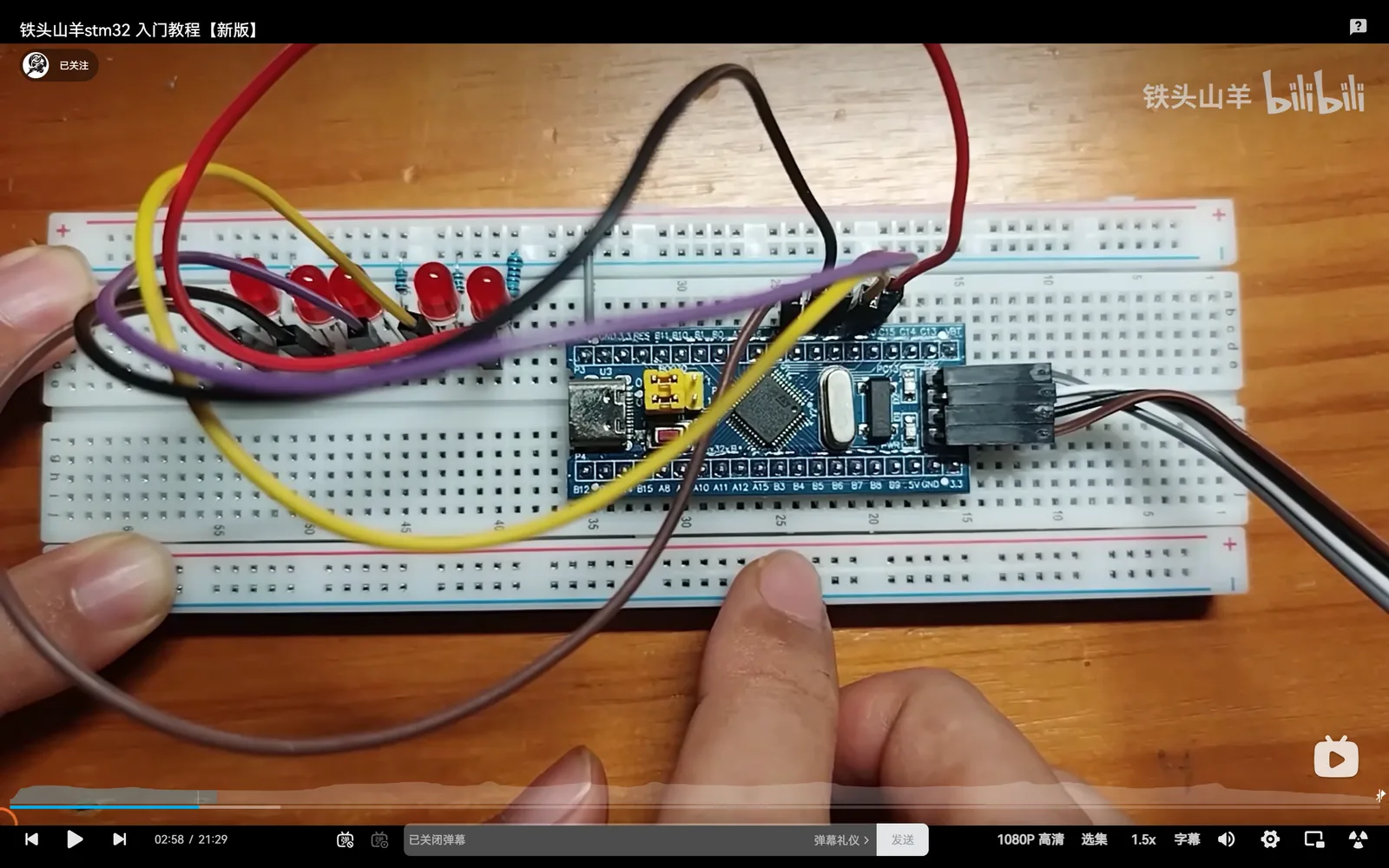
搭建电路
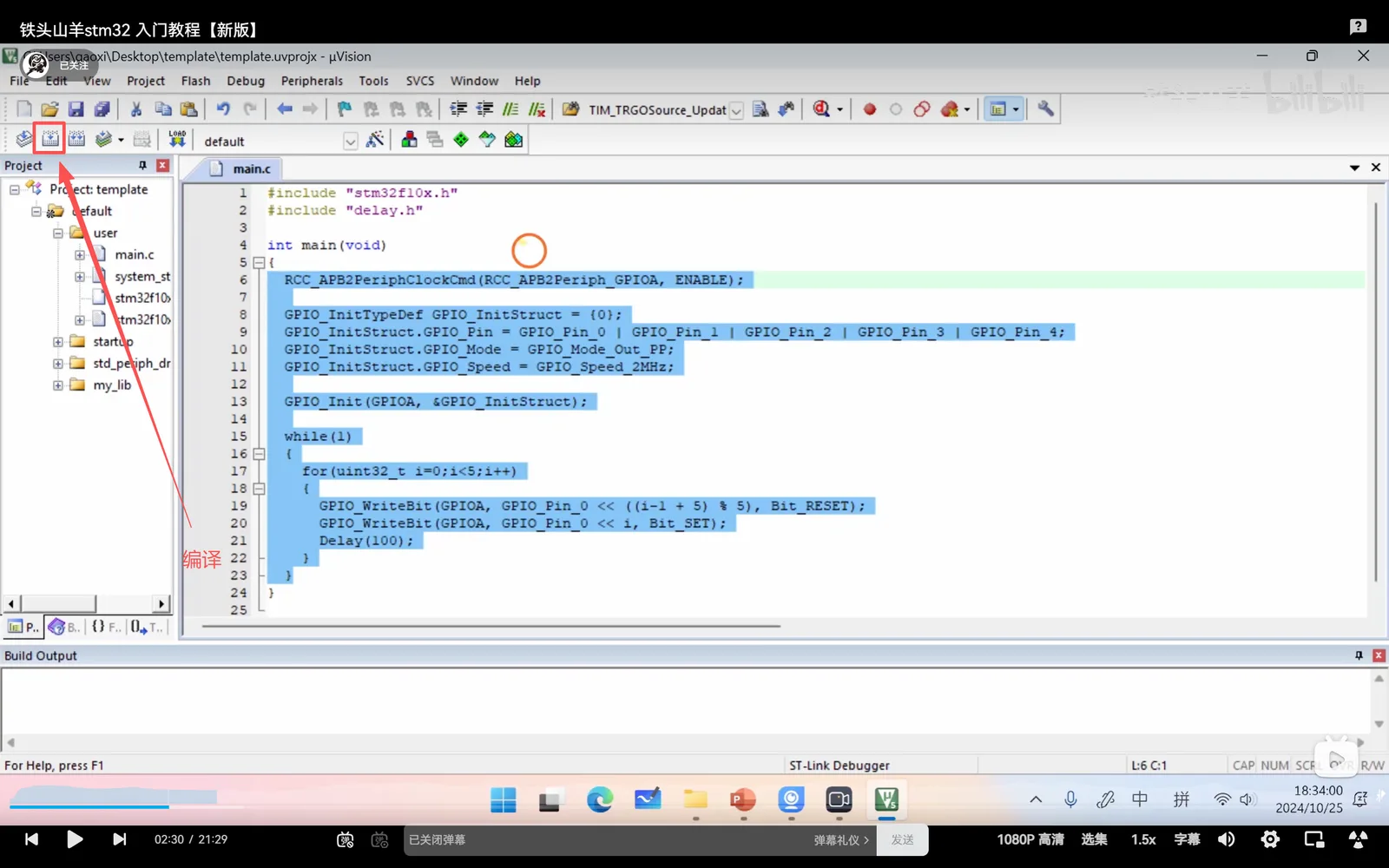
[keil]编写程序
实验代码
#include "stm32f10x.h"
#include "delay.h"

int main(void)
{
    RCC_APB2PeriphClockCmd(RCC_APB2Periph_GPIOA, ENABLE);

    GPIO_InitTypeDef GPIO_InitStruct = {0};
    GPIO_InitStruct.GPIO_Pin = GPIO_Pin_0 | GPIO_Pin_1 | GPIO_Pin_2 | GPIO_Pin_3 | GPIO_Pin_4;
    GPIO_InitStruct.GPIO_Mode = GPIO_Mode_Out_PP;
    GPIO_InitStruct.GPIO_Speed = GPIO_Speed_2MHz;

    GPIO_Init(GPIOA, &GPIO_InitStruct);

    while(1)
    {
        for(uint32_t i=0;i<5;i++)
        {
            GPIO_WriteBit(GPIOA, GPIO_Pin_0 << ((i-1 + 5) % 5), Bit_RESET);
            GPIO_WriteBit(GPIOA, GPIO_Pin_0 << i, Bit_SET);
            Delay(100);
        }
    }
}
运用下载器
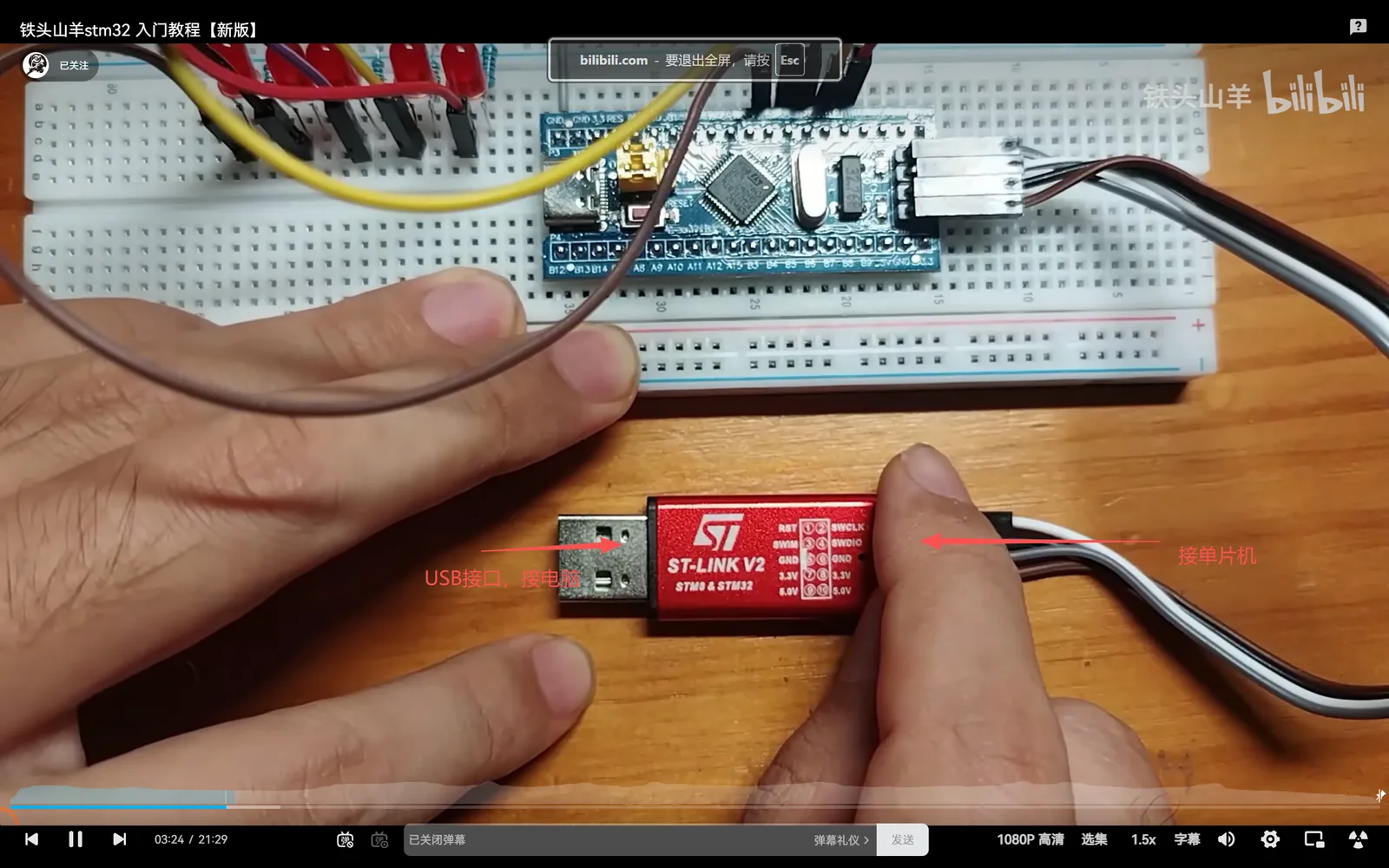
连接好下载器后,在keil界面点击download下载按钮,将程序(需要提前编译好)下载到单片机上。
下载失败原因归纳
- 接线错误
- Windows 无法自动找到 STM32 ST-LINK 的驱动程序,需要手动安装官方驱动来解决
一、下载官方驱动
- 访问 ST 官网驱动下载页:STSW-LINK009
- 点击 “Get Software”,下载对应 Windows 版本的驱动压缩包(无需注册,直接下载)。
- 将下载的压缩包解压到一个容易找到的文件夹(例如
D:\ST-LINK_Driver)。
二、手动安装驱动
- 打开设备管理器(右键 “此电脑”→“管理”→“设备管理器”),找到带黄色感叹号的
STM32 STLink设备。 - 右键该设备 → 选择 “更新驱动程序”。
- 在弹出的窗口中,选择 “浏览我的计算机以查找驱动程序软件”。
- 点击 “浏览”,定位到刚才解压的驱动文件夹(路径示例:
D:\ST-LINK_Driver\stsw-link009\All\Drivers\ST-LINK_USB),然后点击 “下一步”。 - 系统会自动安装驱动,安装完成后,设备管理器中的设备名称会变为
ST-Link Debug或ST-LINK/V2,且黄色感叹号消失。
运行
按一下单片机上的复位按钮,单片机开始运行。
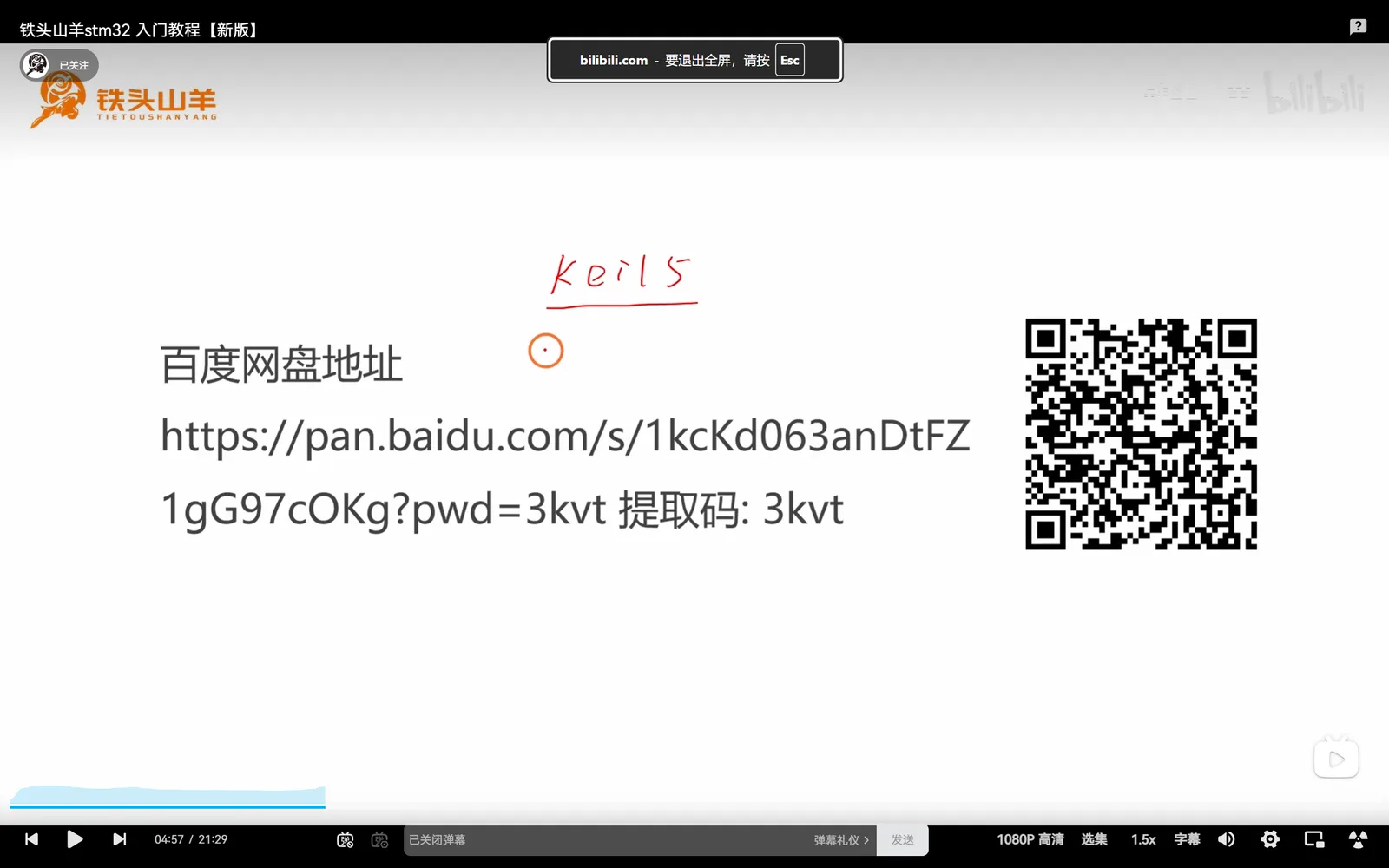
安装keil5
百度网盘文件地址
https://pan.baidu.com/s/1kcKd063anDtFZ1gG97cOKg?pwd=3kvt 提取码: 3kvt
1.2 [准备]STM32基本信息
含义
ST:意法半导体
M:单片机
32:32位
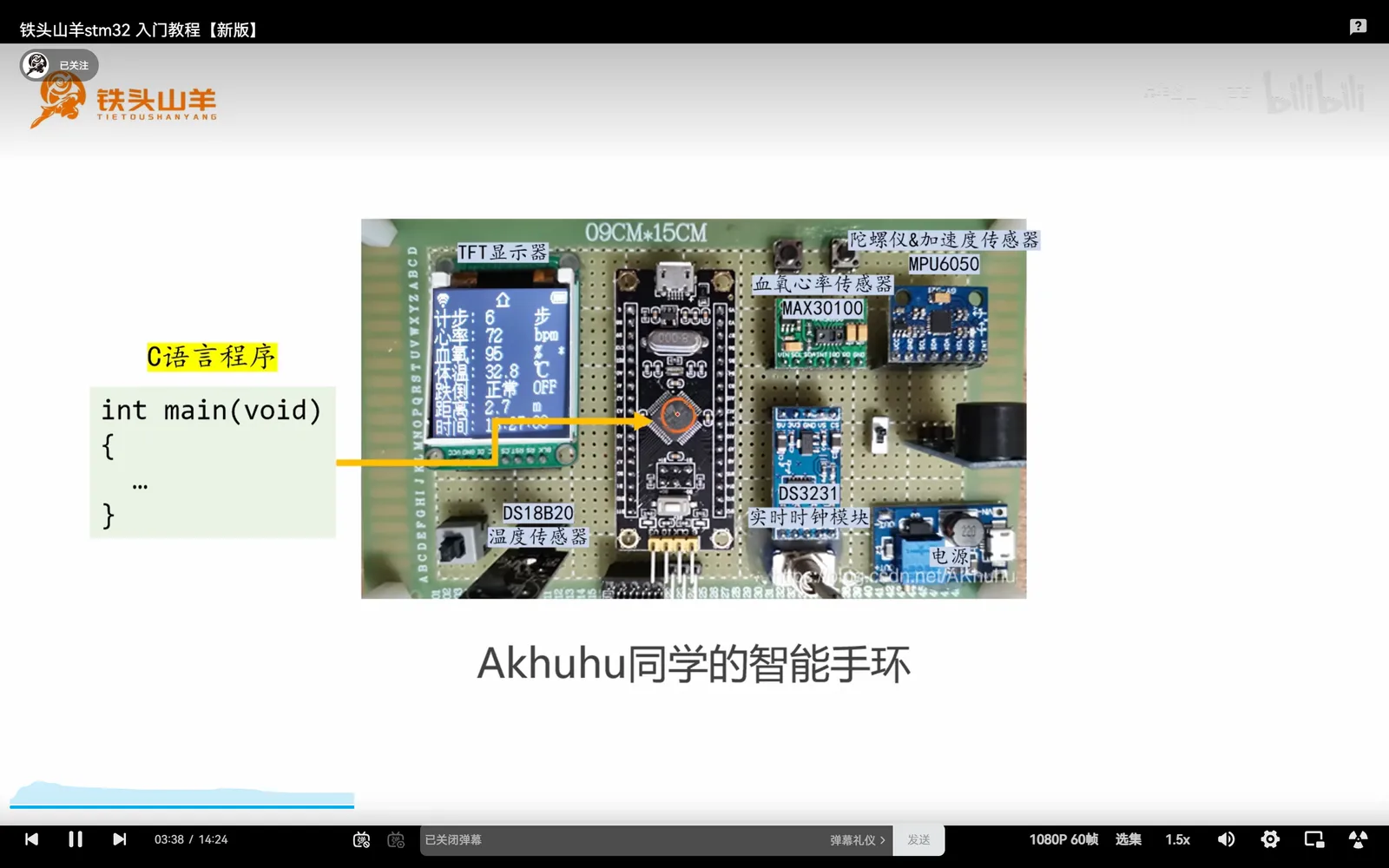
STM32:ST公司生产的32位单片机的统称
作用/角色
起控制器的功能
芯片型号
芯片上包含STM32的型号
STM32 F103 C8T6
ST品牌,M32产品类型,F103系列,C8T6规格型号
C 8 T 6
C 引脚数量,48引脚
8 Flash容量(相当于硬盘/存储器) 8=64Kbytes,64K容量
T 封装类型(焊盘形状) T=LQFP
6 温度范围 6=-40~85℃
1.3 [准备]STM32引脚分布
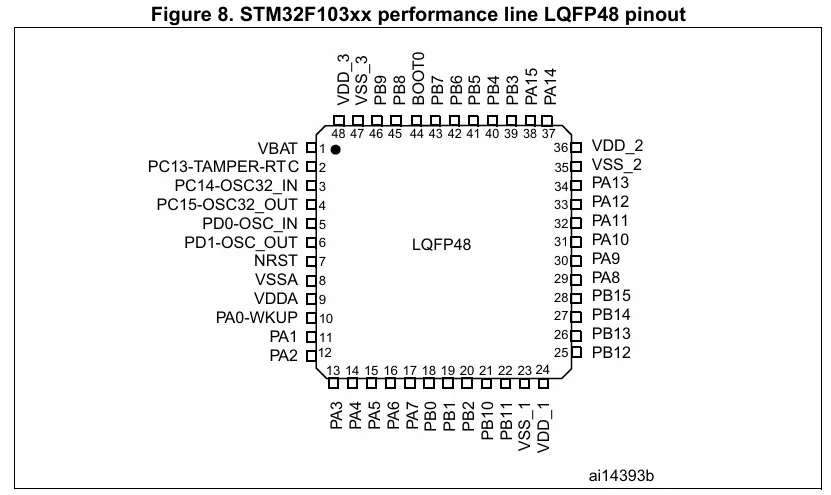
在手册中寻找引脚分布图
《DS5319 stm32f10x中等密度mcu数据手册(英文)》
LQFP48引脚分布图
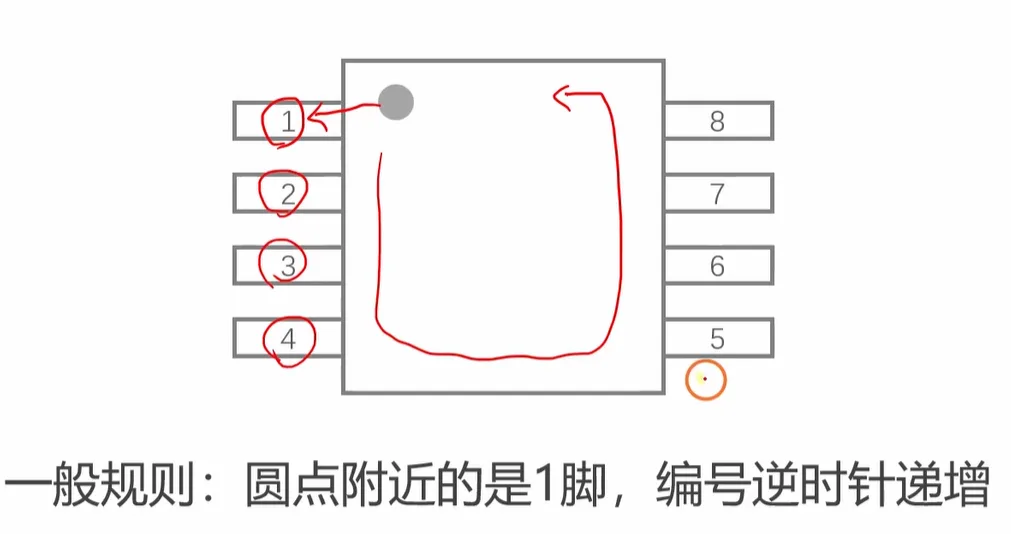
引脚编号规则
特殊引脚的功能和作用
VDD
VDD - 供电(接3.3V)
VSS
VSS - 地(接地,0V)
NRST
NRST - 复位(接复位按钮),用于重新启动单片机上的程序
VBAT
VBAT - 备用电池,主电源断电后,若接了备用电池,则备用电池工作,以保证单片机的一部分功能能够正常运行
BOOT0
BOOT0 - 启动模式选择,通过左右移动跳帽,选择芯片启动模式(低/高电平)
其余引脚
其余引脚皆为普通引脚
普通引脚的命名规则
以字母作为组编号
以数组作为引脚编号
GPIOA:PA0, PA1, PA2, …, PA15
GPIOB:PB0, PB1, PB2, …, PB15
GPIOC:PC13, PC14, PC15
GPIOD:PD0, PD1
本文由 FormerlyXZ 创作, 采用CC BY-NC-SA 4.0 许可协议。
转载请注明出处,禁止商业使用。
评论
评论由 Giscus提供。首次评论需要在评论框里登录一次 GitHub(与页头的站点登录互相独立,这是浏览器安全限制), 之后当前浏览器会记住,不用反复登录;评论框里可以直接粘贴图片、拖入 PDF 等附件(GitHub 会帮你存好)。